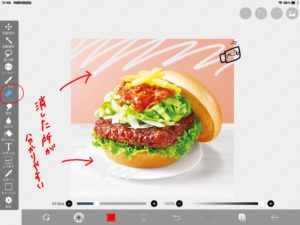
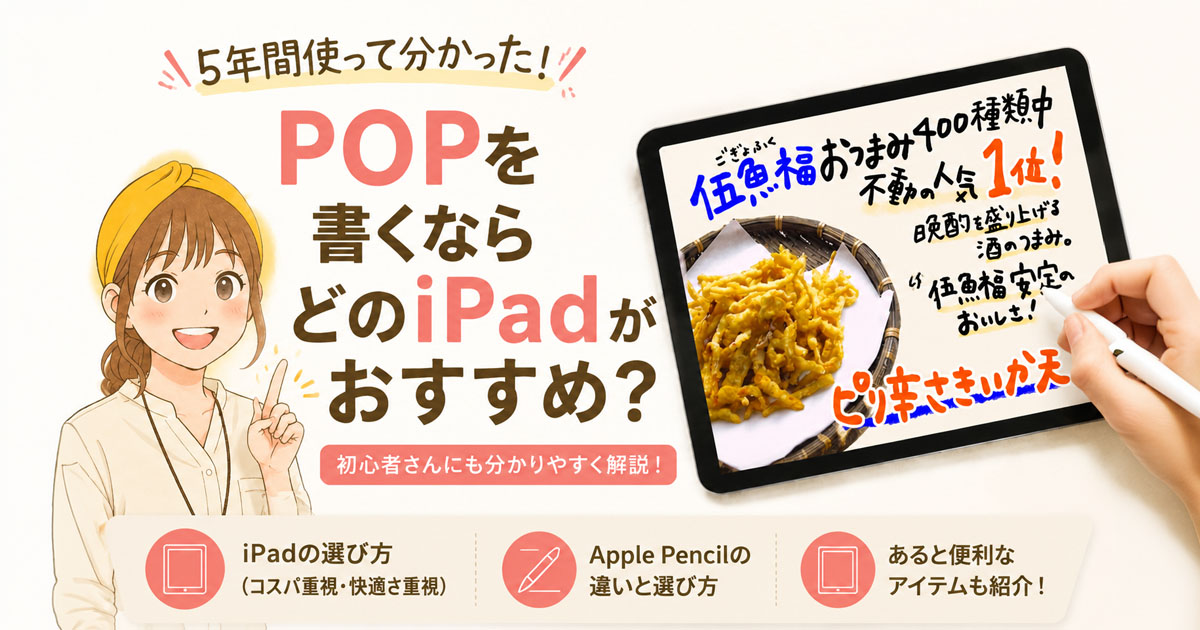
私は普段、iPadとApple Pencilを使って、アイビスペイントで手書き感のあるPOPを作っています♩
iPadを使い始めて約5年。
店頭POPや、筆文字作品など、さまざまな制作に活用してきました!
これからデジタルでPOPを書いてみたい方の中には、
- どのiPadを選べばいい?
- 一番高いiPadでないと書けない?
- Apple Pencilはどれを買えばいい?
- Wi-FiモデルとCellularモデルの違いは?
と迷っている方も多いのではないでしょうか。
この記事では、実際に5年間iPadでPOPを作ってきた経験をもとに、
POP作りにオススメのiPadとApple Pencilの組み合わせをご紹介します。
 まなみ
まなみApple Pencilは、iPadによって対応機種が異なります。
購入後に「使えなかった」とならないよう、互換性についてもできるだけ分かりやすくまとめますね♩
結論:POPを書くなら11インチiPadがおすすめ
◎先に結論からお伝えすると、初めてPOP作りに使うなら、次の2つの組み合わせがおすすめです♩
価格を抑えたい方
・11インチiPad(A16)+Apple Pencil(第1世代)
書きやすさと使いやすさを重視したい方
・11インチiPad Air+Apple Pencil Pro
POP作りだけであれば、最上位のiPad Proまでは必要ありません。
アイビスペイントで文字を書いたり、写真を取り込んでPOPを作ったりする用途なら、
無印iPadやiPad Airでも十分に使えます(^-^)
私が5年間使っているiPad
私が使っているのは、2020年に購入したiPad第7世代とApple Pencil第1世代です!
購入当時の最新モデルではなく、一つ前の型落ちモデルを選びました。
それでも、アイビスペイントを使ったPOP作りには大きな問題はなく、約5年間使い続けることができてます♩
実際に使って感じたのは、POPを書くために必ずしも最新・最上位のiPadを選ぶ必要はないということ。
ただし!Apple Pencil第1世代には一つ不便な点があります。
ペンの後ろについているLightning端子をiPadやiPhoneに差し込んで充電すること^^;
iPad本体を充電している間はApple Pencilを充電できません。
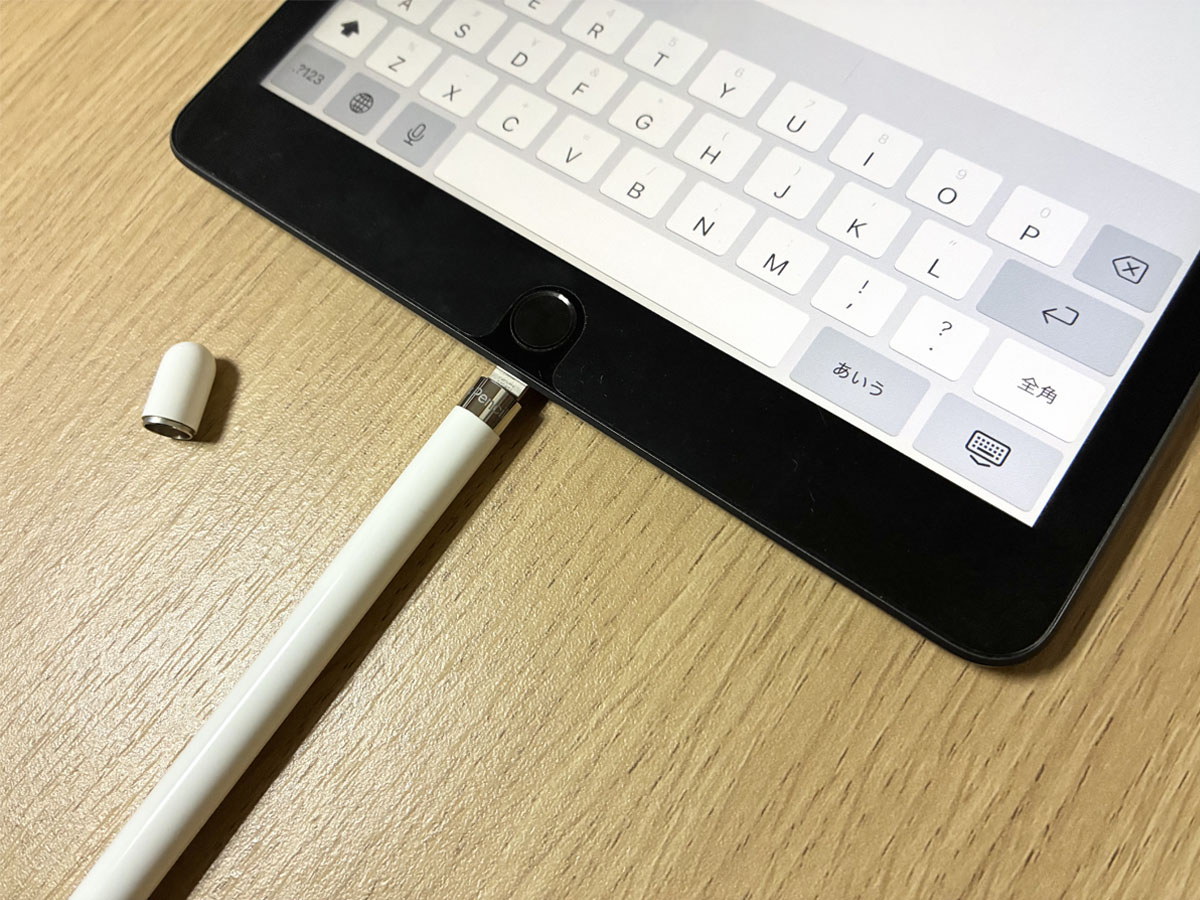
現在のiPad(A16)でApple Pencil第1世代を使う場合は、
▼USB-C – Apple Pencilアダプタを使って充電・ペアリングします。
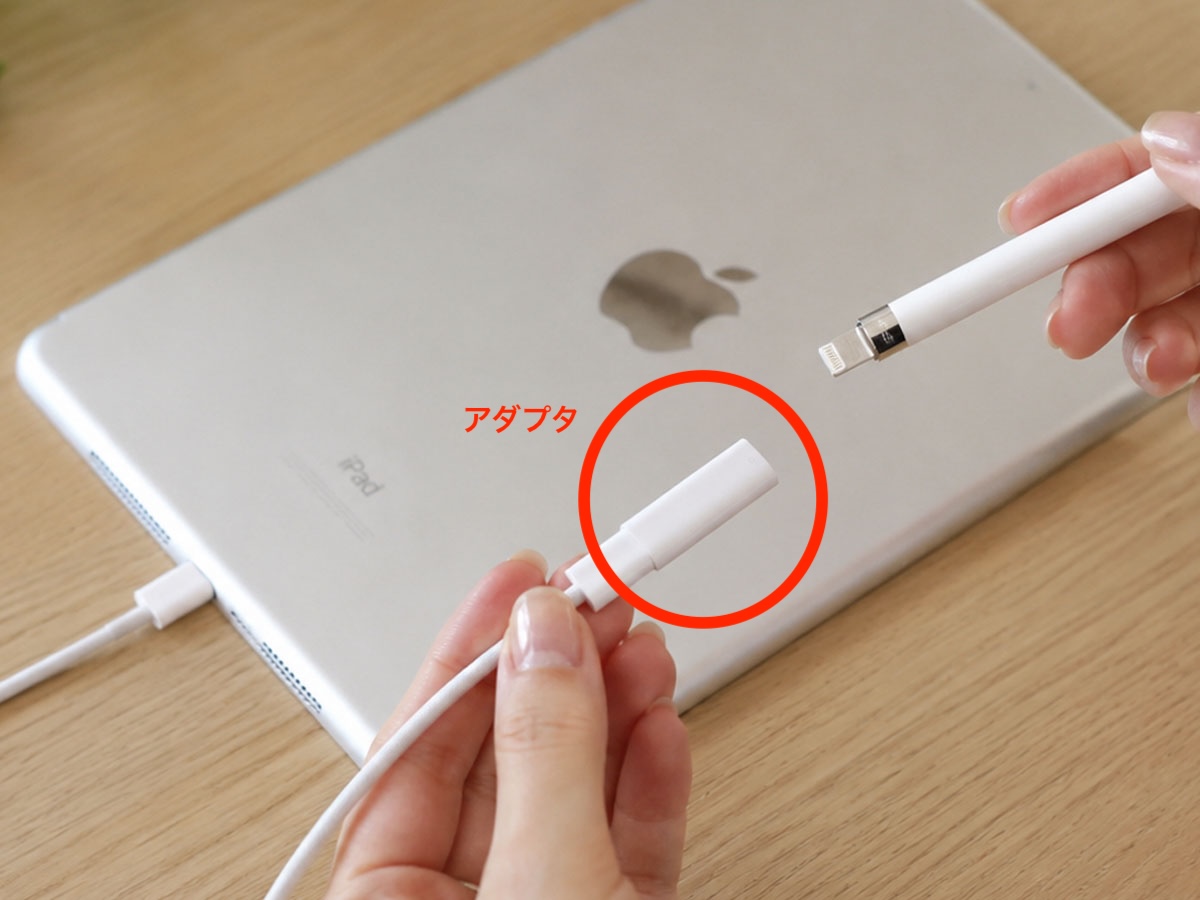
少し手間はかかりますが、Apple Pencil第1世代は筆圧感知に対応しています(^o^)/
強く書くと太く、弱く書くと細くなるため、筆文字や手書き感のあるPOPを作りたい方には大切な機能です!
POP用iPadを選ぶときのポイント
画面サイズは11インチがおすすめ
POPを書くなら、11インチ程度の画面が使いやすいと思います♩
小さすぎると文字やイラストが書きにくく、13インチになると画面は見やすいものの、
持ち運びには少し大きく感じます^^;
11インチなら、
- 机の上で作業しやすい
- 持ち運びやすい
- 画面も十分に広い
- 価格を抑えやすい
というバランスのよさがあります!
私も長く10.2インチのiPadを使っていますが、POP作りには十分な大きさです(^o^)
容量は128GB以上がおすすめ
現在のiPad(A16)は128GBから選べます。
アイビスペイントでPOPを作るだけなら、128GBでも使いやすい容量かなと思います♩
まなみ私も128GBを使ってます!
だけど、
- 写真をたくさん保存する
- 動画編集もする
- CanvaやIllustratorなど複数のアプリを使う
- 長く使いたい
という方は、256GBを選ぶと安心かな。
POP作りが中心で、完成データをクラウドやパソコンへ移すなら、128GBでも十分だと思います♩
Wi-Fiモデルで十分
iPadには、
- Wi-Fiモデル
- Wi-Fi+Cellularモデル
があります!
Wi-Fi+Cellularモデルは、通信契約をすればWi-Fiがない場所でもiPadを使えますが、
その分本体価格が高くなります(^_^;)
私は、Wi-Fiモデルを使ってます。
外出先でiPadを使うときは、スマートフォンのテザリングを利用してます♩
自宅や職場にWi-Fiがある方は、Wi-Fiモデルで良いんじゃないでしょうか(^^)
Apple Pencilは筆圧感知の有無に注意
Apple Pencilには現在、複数の種類があります(>_<)
- Apple Pencil Pro
- Apple Pencil(USB-C)
- Apple Pencil(第1世代)
- Apple Pencil(第2世代)
注意したいのは、すべてのApple Pencilが、すべてのiPadで使えるわけではないこと!!
さらに、Apple Pencil(USB-C)は筆圧感知に対応していません(T_T)
Apple Pencilを傾けた表現には対応していますが、力の入れ方によって線の太さを変えることはできないようです、、。
なので、筆文字や強弱のある文字を書きたい方には、筆圧感知に対応したApple Pencilがおすすめです♩
価格を抑えるならiPad(A16)+Apple Pencil第1世代
初めてデジタルPOPに挑戦する方に、価格を抑えながらおすすめできるのが
- 11インチiPad(A16)
- Apple Pencil(第1世代)
の組み合わせ。
・iPad(A16)は、Apple Pencil(USB-C)とApple Pencil(第1世代)に対応。
・Apple Pencil第1世代は、充電やペアリングにアダプタが必要ですが、筆圧感知に対応。
・手書き文字に強弱をつけたい方には、Apple Pencil(USB-C)よりこちらの方が向いています。


使いやすさ重視ならiPad Air+Apple Pencil Pro
予算に余裕があり、充電のしやすさや書き心地も重視したい方には、
- 11インチiPad Air
- Apple Pencil Pro
がおすすめ!
ただし、iPad Airは世代によって対応するApple Pencilが異なるため、購入前に必ず対応機種を確認してください。
・Apple Pencil Proは、iPadの側面に磁力で取りつけるだけで、ペアリングと充電ができる!
・ペンを強く押してツールを表示する「スクイーズ」や、ペンを回してブラシの向きを変える「バレルロール」などの機能もあります!
・アイビスペイントもApple Pencil Proのスクイーズやバレルロールに対応している!
POP作りだけでなく、イラストや筆文字作品も本格的に作りたい方には使いやすい組み合わせです(^-^)
まなみ最新モデルや価格はApple公式サイト、楽天市場、Amazonでご確認くださいね。
Apple Pencilの互換性一覧
| iPad | 対応するApple Pencil | POP用途でのおすすめ |
|---|---|---|
| iPad(A16) | Apple Pencil第1世代、USB-C | 第1世代がおすすめ |
| iPad Air 11・13インチ | Apple Pencil Pro、USB-C | Apple Pencil Pro |
| iPad Pro 11・13インチ | Apple Pencil Pro、USB-C | Apple Pencil Pro |
| iPad mini | Apple Pencil Pro、USB-C | 画面が小さいためPOP制作にはやや不向き |
※互換性はモデルによって変わるため、購入前にApple公式の対応表を確認してください。Apple公式
紙のように書けるフィルムもおすすめ!
iPadでPOPやイラストを書くなら、ペーパーライクフィルムを貼るのもおすすめ!
通常の画面は表面がつるつるしているため、Apple Pencilのペン先が滑りやすく感じることがあります。
ペーパーライクフィルムを貼ると、少し摩擦が加わり、紙に書いているような感覚に近づきます!
画面を傷や汚れから守る役割もあるため、私はiPadで文字を書く方には貼ることをおすすめしています。

POP作りがしやすくなる便利アイテム
その他にあると作業がしやすくなるアイテムをご紹介!
角度を調整できるiPadスタンド
長時間POPを書くなら、iPadスタンドがあると画面の角度を調整できて便利!
平らな机に置いたまま書くよりも、姿勢がラクになり、細かい文字も書きやすくなります。
持ち運びに便利なiPadカバー
持ち運ぶことが多い方は、iPad本体と画面を保護できるカバーもあると安心。
スタンドとして使えるタイプなら、動画を見たり文字入力をしたりするときにも便利です♩

新品にこだわらないなら整備済製品も選択肢
新品のiPadは予算的に少し高いと感じる方は、整備済製品やリファービッシュ品を検討する方法もあります。
私自身、MacBook Airをバックマーケットで購入しました!
新品ではありませんが、購入したMacBook Airは問題なく使えており、価格を抑えて購入できました。
ただし、iPadを中古や整備済製品で購入するときは、必ず次を確認してください。
- iPadの正確なモデル名
- 世代
- 容量
- バッテリーや本体の状態
- 対応するApple Pencil
- 保証内容
まなみバックマーケットについては、後日、実際に購入した感想を別の記事で詳しくご紹介しますね。
まとめ
iPadでPOPを書くために、最上位のiPad Proを購入する必要はありませんよ。
初めてPOP作りに挑戦する方なら、
- 11インチiPad(A16)+Apple Pencil(第1世代)
価格よりも使いやすさを重視する方なら、
- 11インチiPad Air+Apple Pencil Pro
がおすすめです(^^)
大切なのは、iPad本体だけでなく、対応するApple Pencilと筆圧感知の有無を確認してくださいね。
自分に合ったiPadとApple Pencilが見つかると、手書きPOPや筆文字の制作がもっと楽しくなりますよ!
▼アイビスペイントを使ったPOPの作り方は、こちらの記事で詳しく紹介しています。